暖かさを明るさとは別に調整
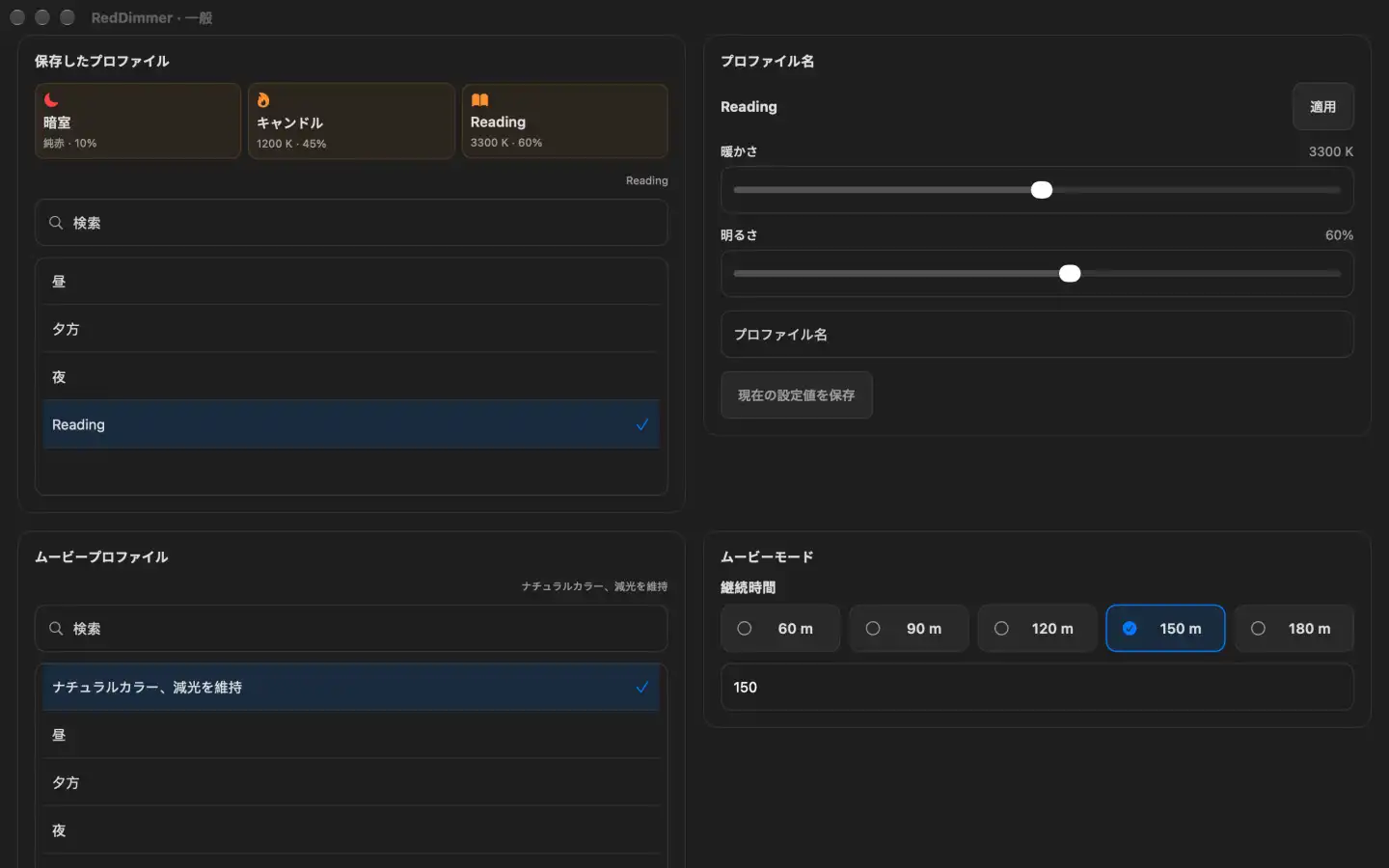
通常の白、琥珀色、純赤色を選び、明るさは独立して設定できます。暖かい色でもまだまぶしいなら、色をもう一度変えずに表示画像を暗くできます。
 RedDimmer
ならMacのソフトウェア輝度と色の暖かさを別々に調整できます。通常の画面設定より暗くし、琥珀色や純赤色を選び、メニューバーから操作できます。
通常の白、琥珀色、純赤色を選び、明るさは独立して設定できます。暖かい色でもまだまぶしいなら、色をもう一度変えずに表示画像を暗くできます。
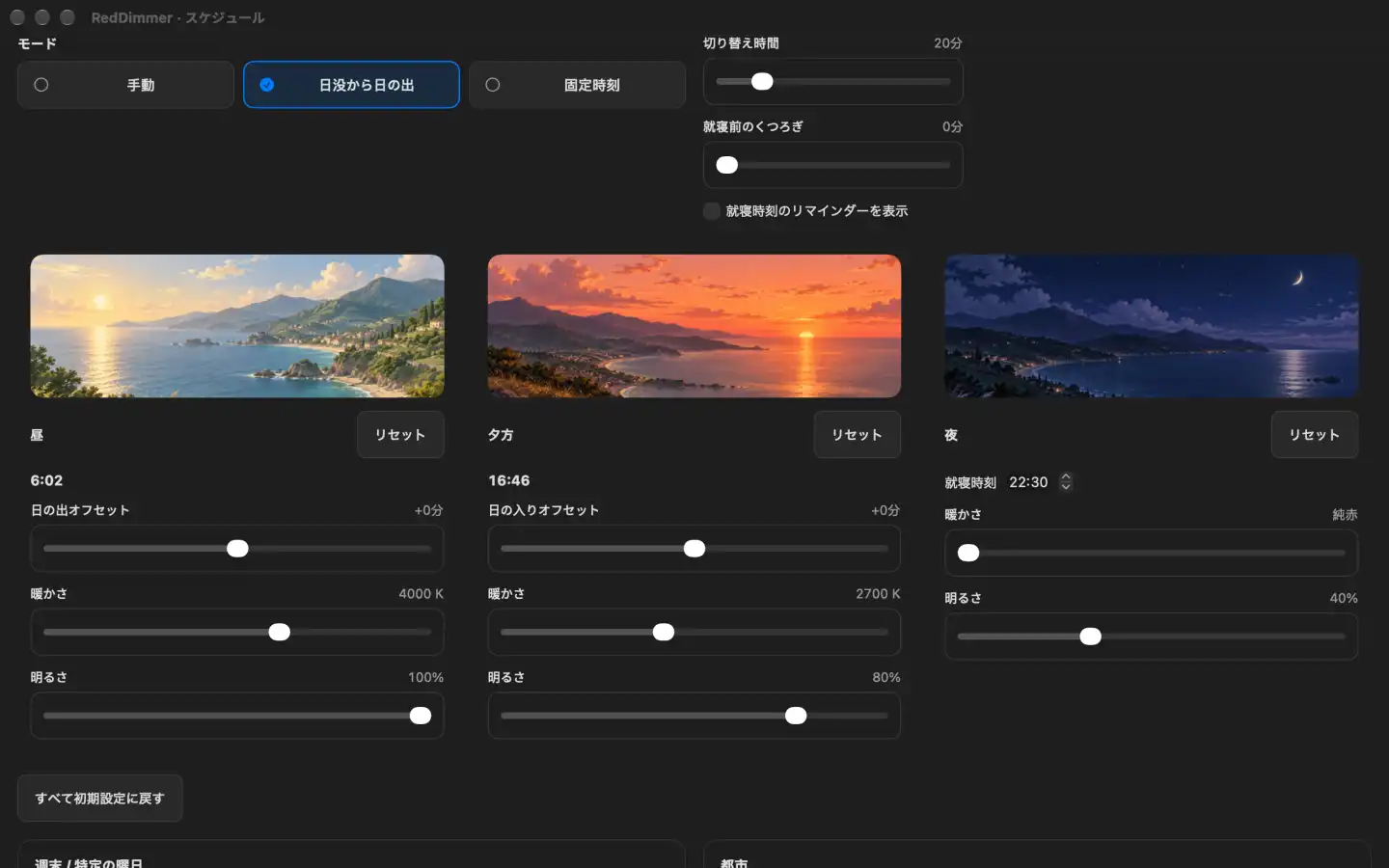
「昼」「夕方」「夜」のプリセットを使ったり、読書や夜遅くの作業に合わせた名前付きプロファイルを保存したりできます。日の出・日没からの時間調整や日ごとの時刻で、一週間の過ごし方に合わせられます。
ディスプレイごとに設定し、選んだアプリで保存済みのプロファイルや通常の色を使えます。時間指定の映画モードで視聴の時間に対応し、任意の休憩・小休憩リマインダーで画面から目を離すきっかけを作れます。
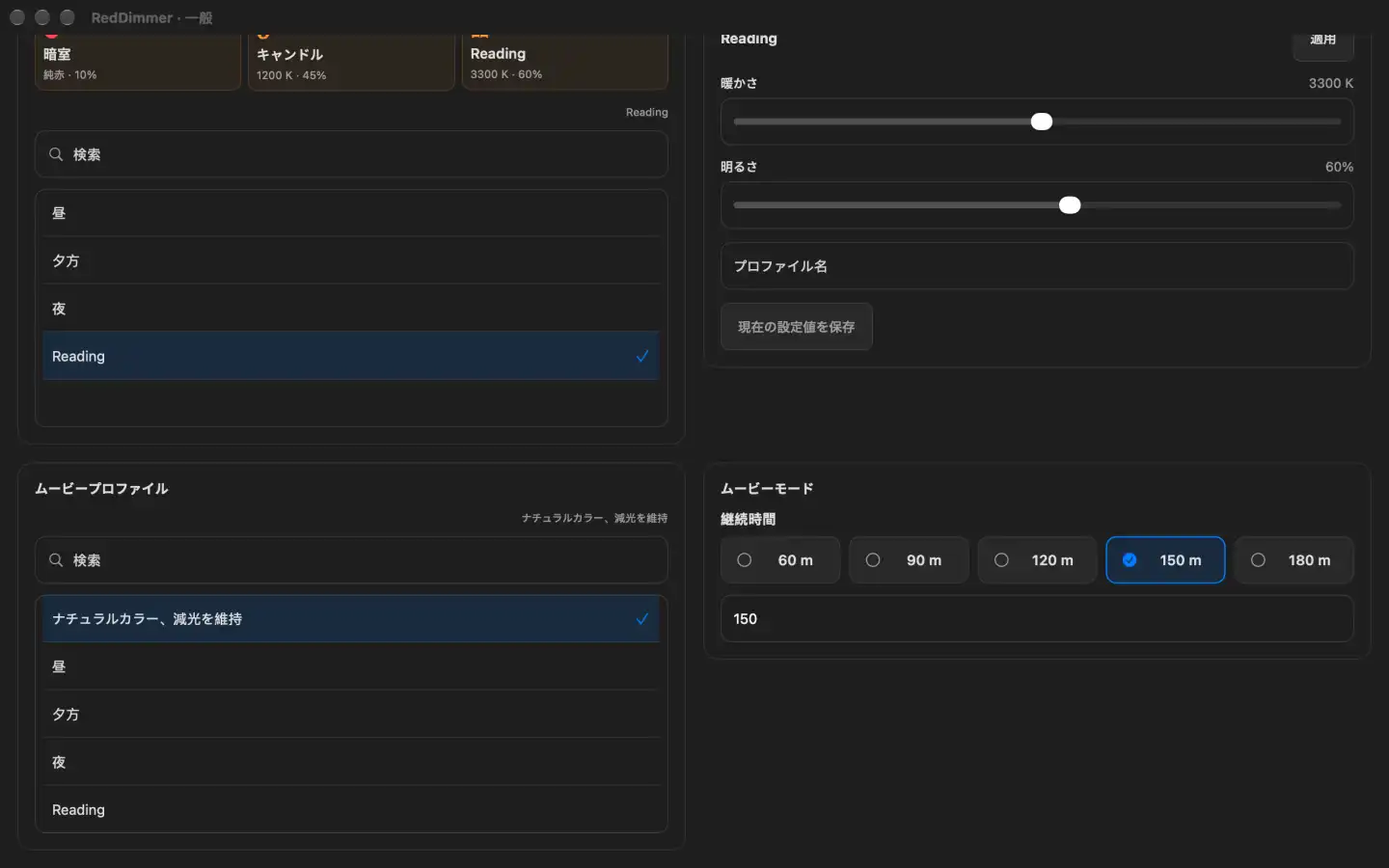
読書、夕方の作業、家のお気に入りの場所に合わせて、名前付きプロファイルを保存できます。メニューバーから適用したり、選んだアプリで専用の保存設定を使ったりできます。
メニューバーのコントロールから映画モードを直接開始・終了でき、ボタンの横で継続時間を選択できます。視聴中は通常のカラーまたは選択したプロファイルを維持できます。映画モードは休憩を一時停止し、タイマーが終了すると通常のルーティンに戻ります。
日の出や日の入りに合わせて調整したり、曜日ごとに異なる時間を設定したり、毎日の色温度と明るさのグラフをプレビューできます。オプションで朝のリマインダーを追加可能です。太陽光情報への参加を選択すると、選択した場所のMET NorwayによるUV予報やローカルの屋外時間ログを利用できます。太陽およびスケジュールのグラフ、プリセットレシピ、UVカードを共有できます。オプションのローカルAIアクセスは、許可を得た上で設定の読み取りや対応コントロールの変更を行えます。
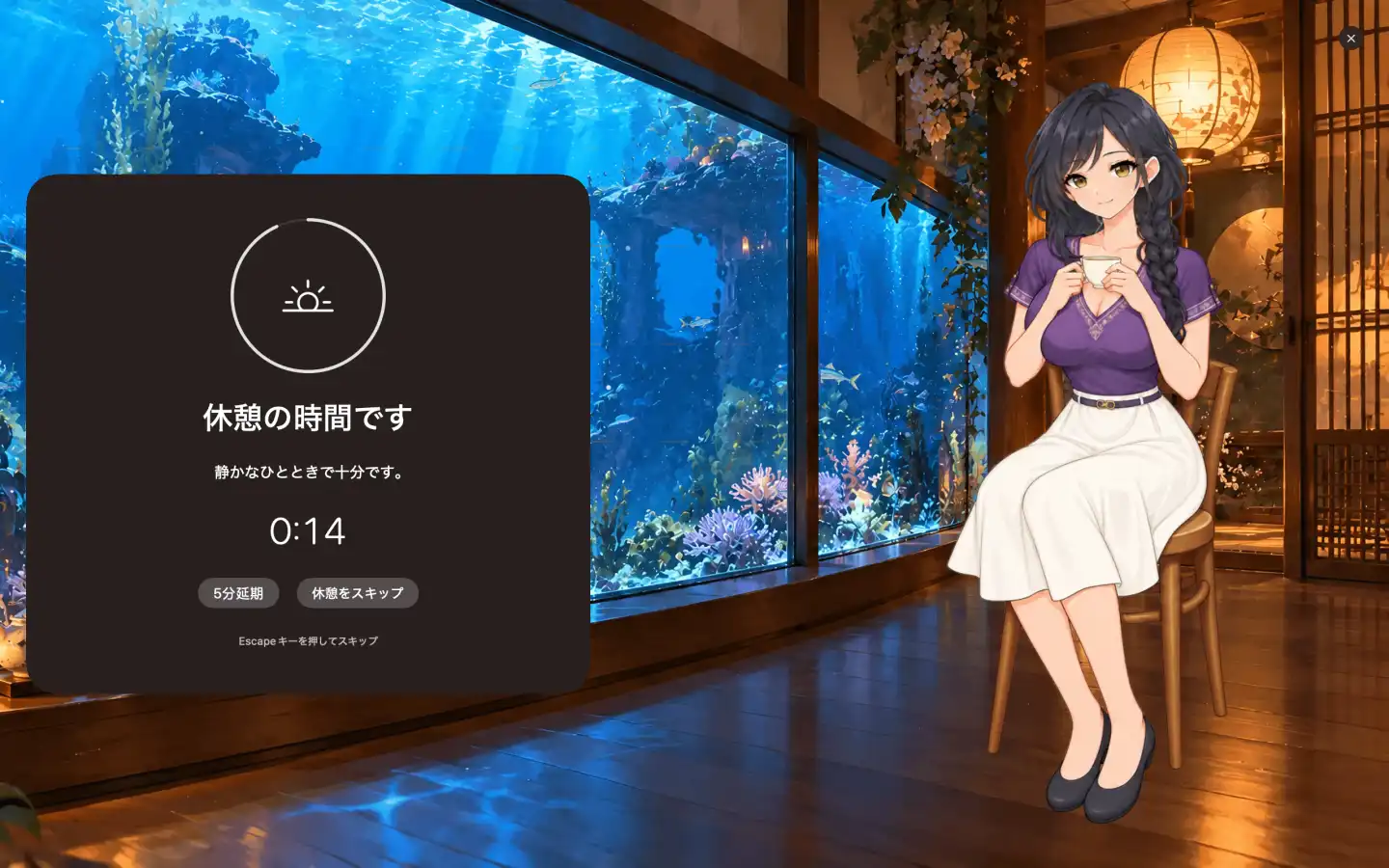
休憩の間隔と長さを設定し、アニメーションする自然の風景、雨のカフェ、書店、アクアリウムラウンジなどで画面から離れて一息つきましょう。お好みのコンパニオンを選択したり、休憩をスキップまたは延期したり、完了した休憩のサマリーを共有したりできます。ムービーモードでは視聴中にリマインダーを一時停止します。開始前にテーマをプレビューし、実際の休憩時のフェードインを選択できます。
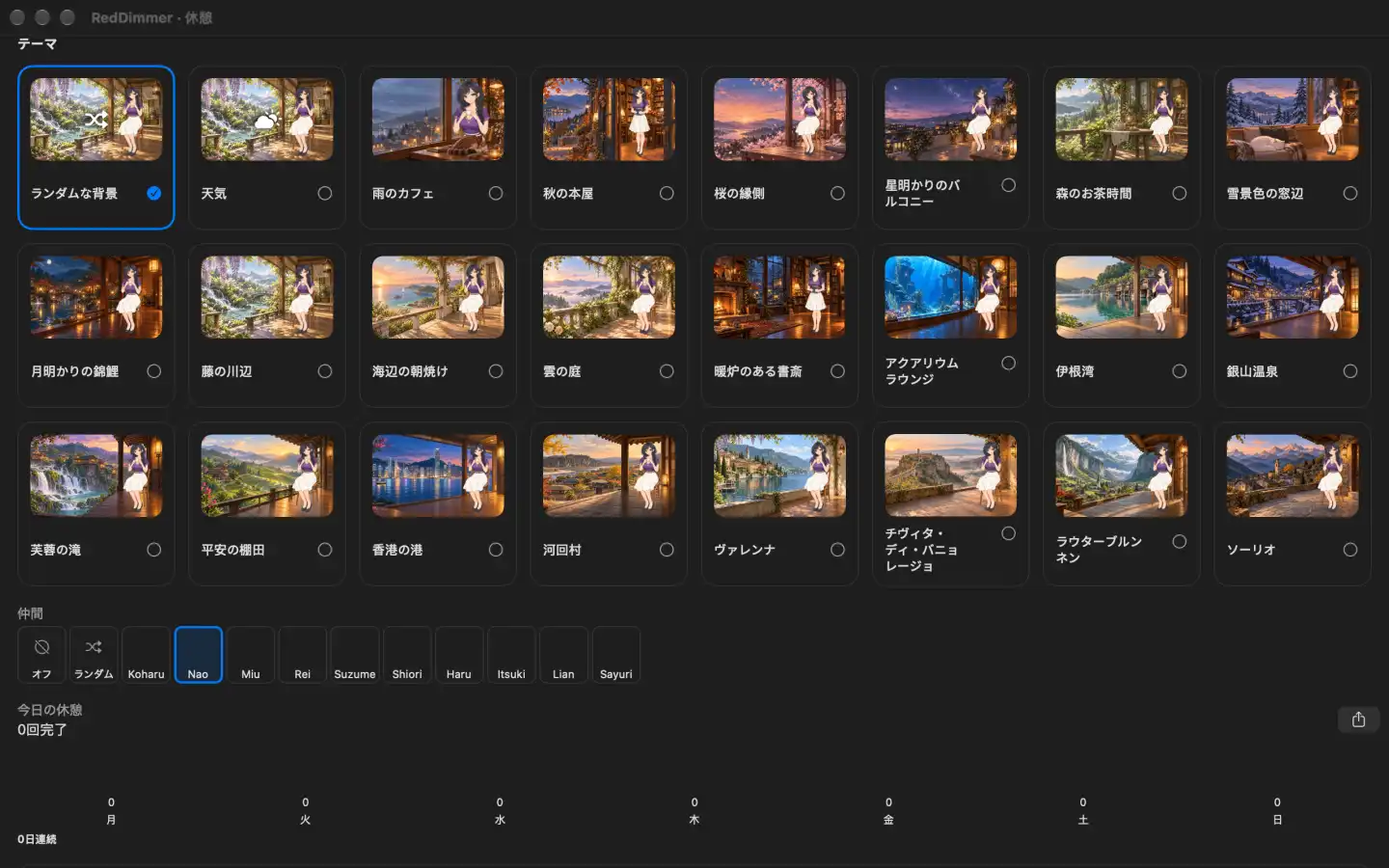
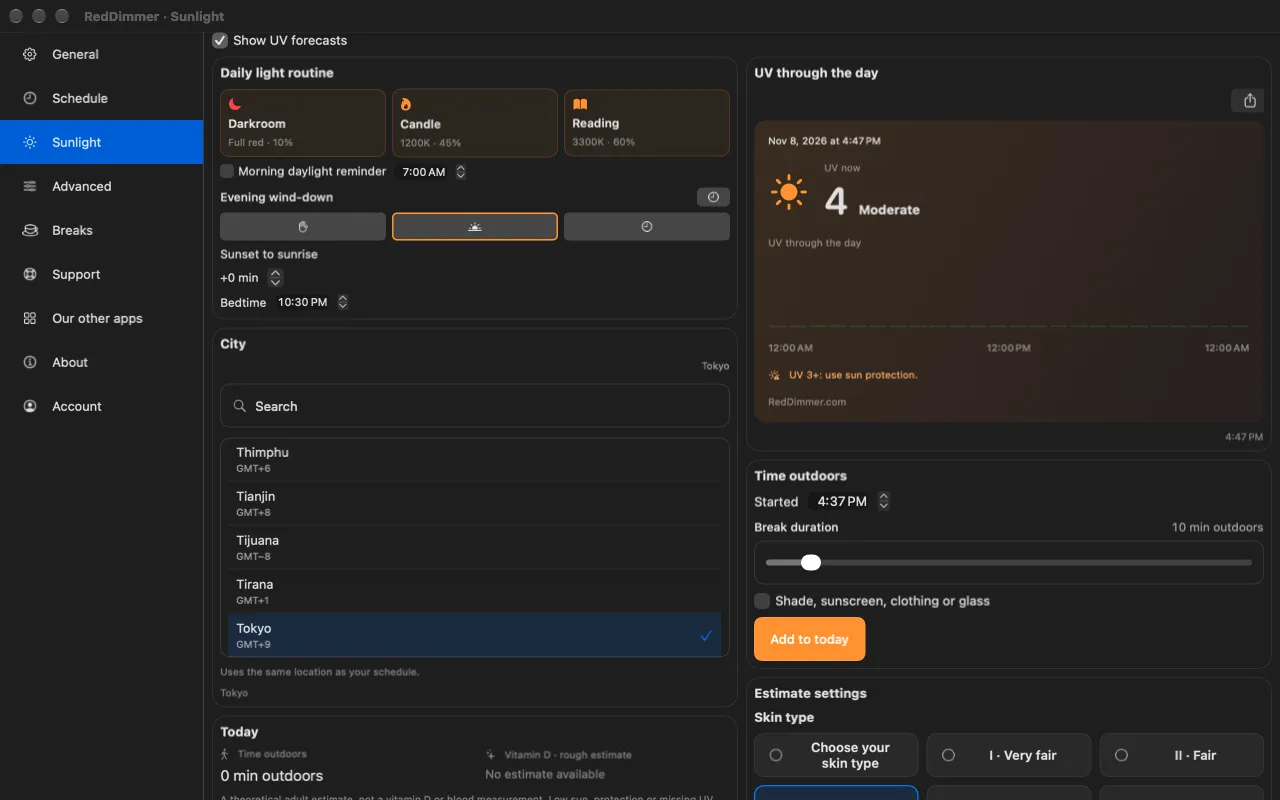
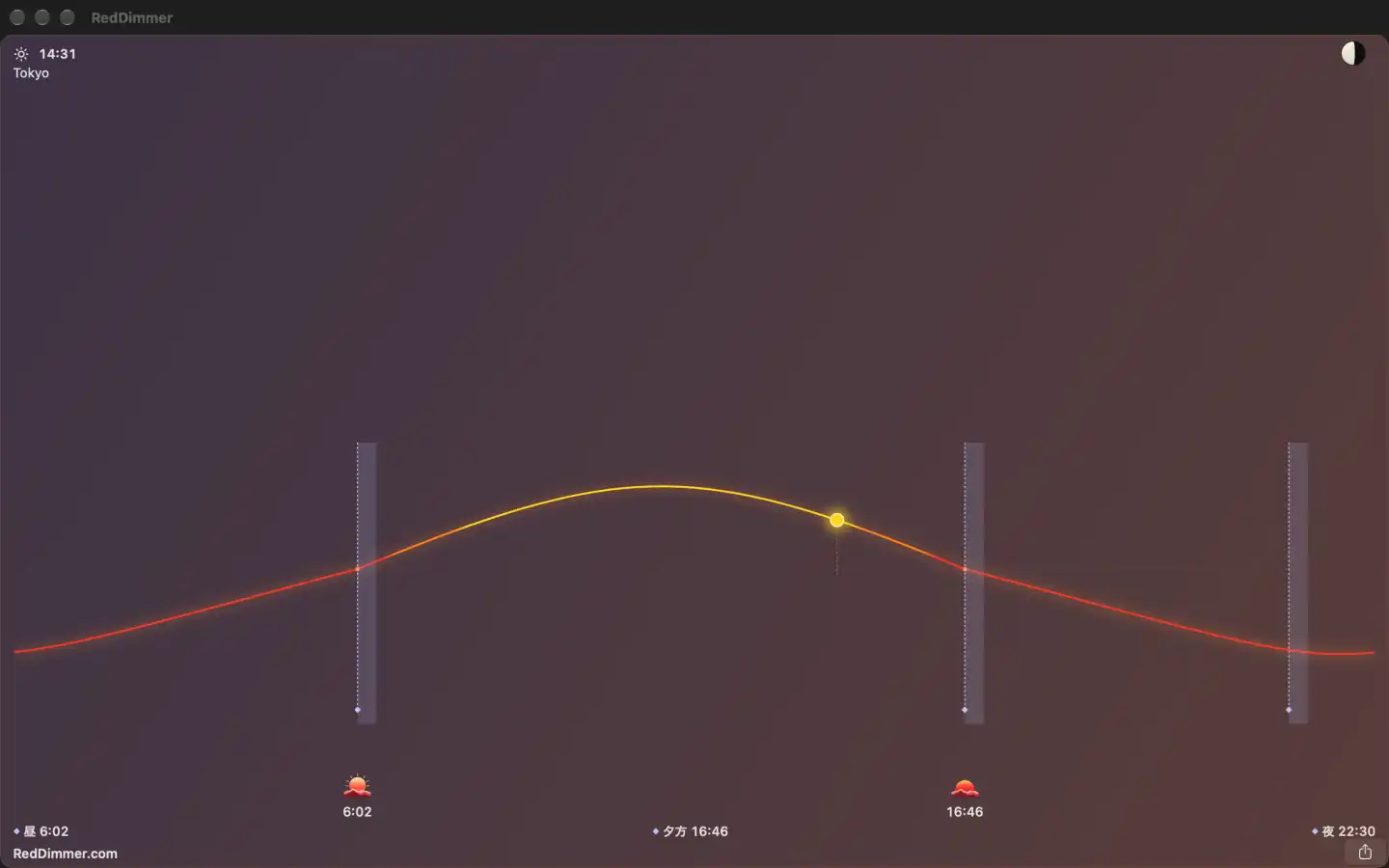
目を休める時間になると、雨の日のカフェ、月明かりの錦鯉の池、アクアリウムラウンジなど、アニメーションのシーンがすべての画面いっぱいに広がります。お好みで仲間も登場。スキップも延期もいつでもできます。
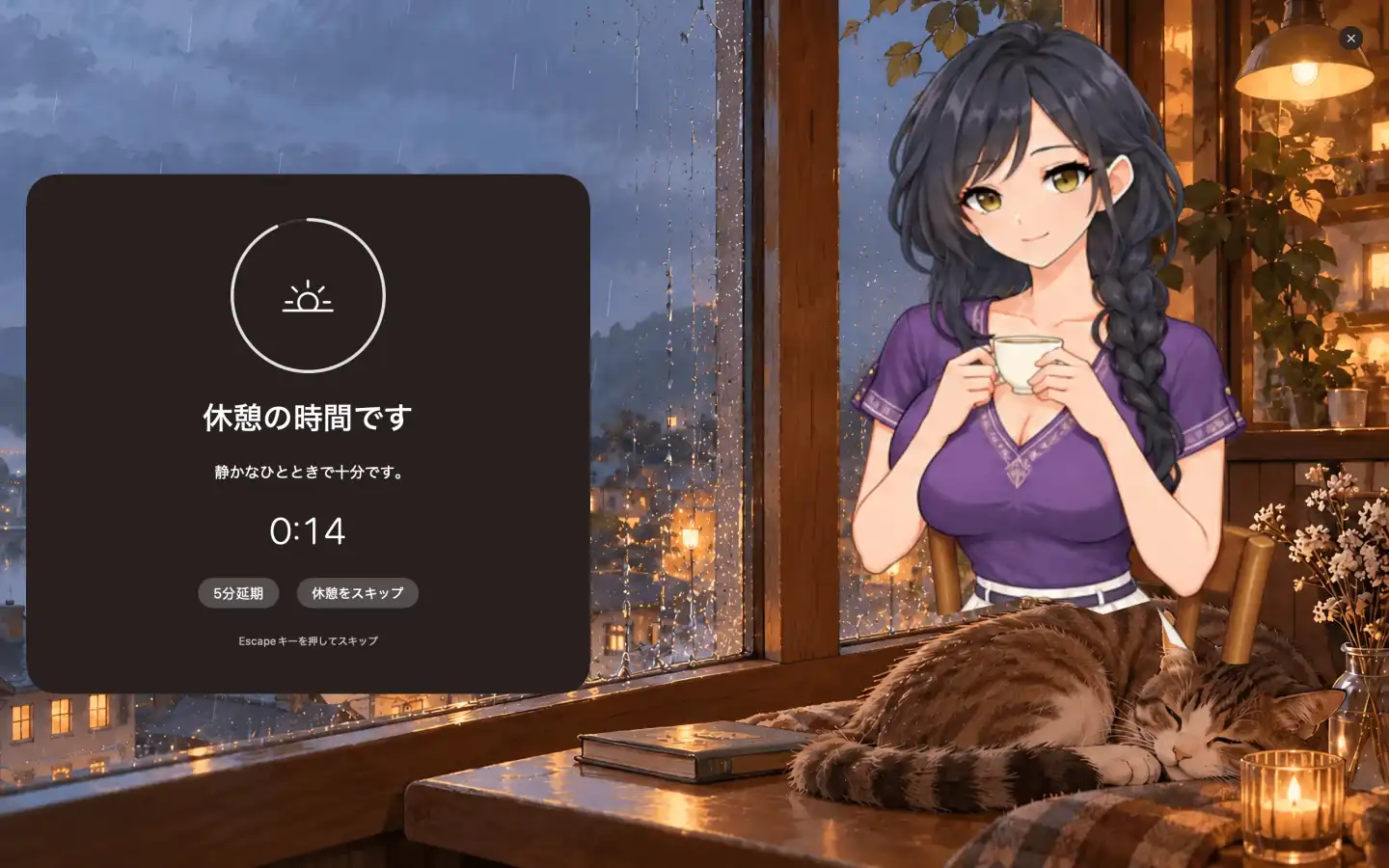
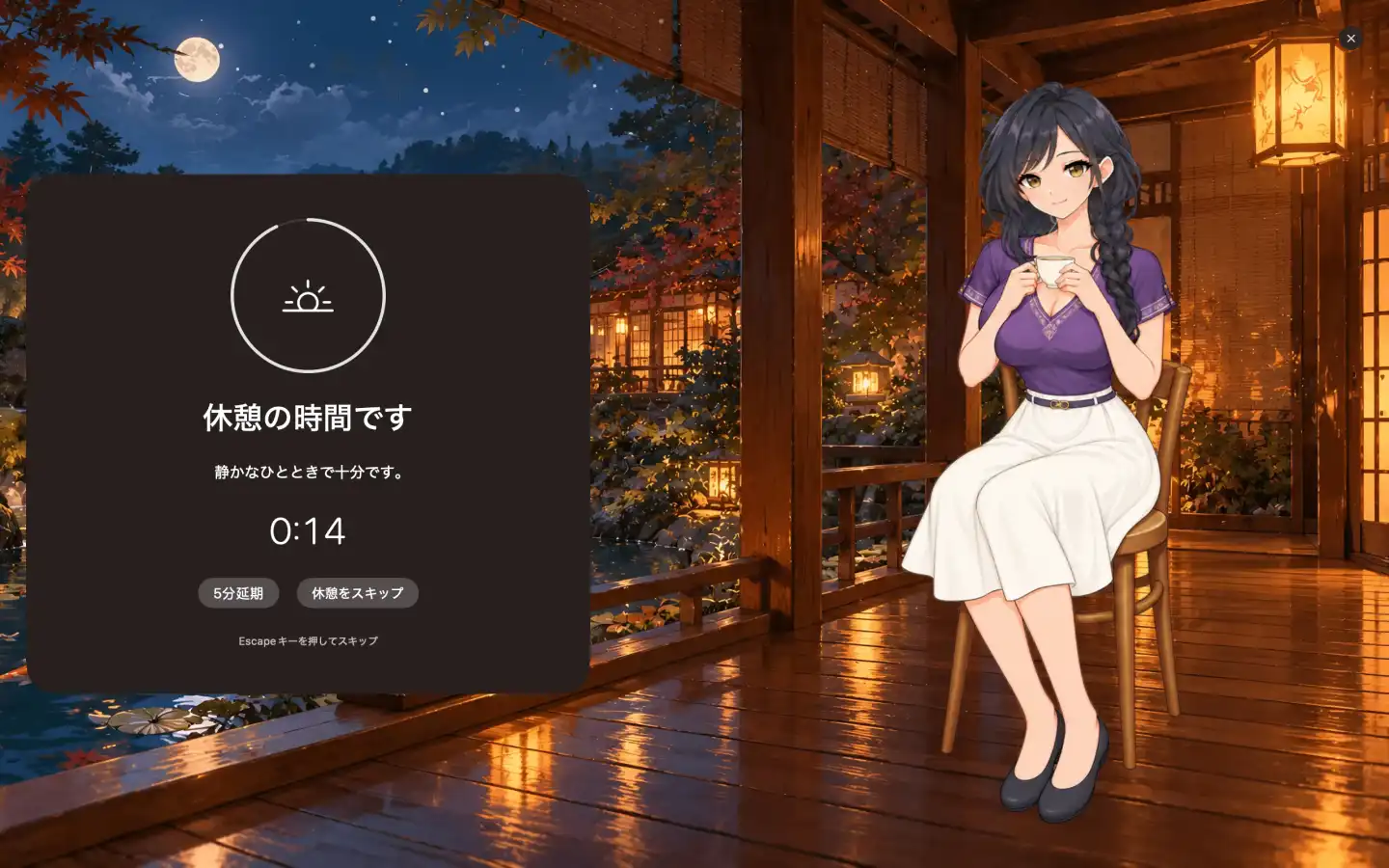
Spotlightは操作中のウインドウの周囲を暗くします。太陽・UV・コンボのグラフを切り替え、デスクトップや他のウインドウの手前に配置したり、ウィジェットを追加したりできます。天気予報、屋外で過ごした時間の記録、朝のリマインダーも利用できます。予報にはMET Norwayのデータを使用します。
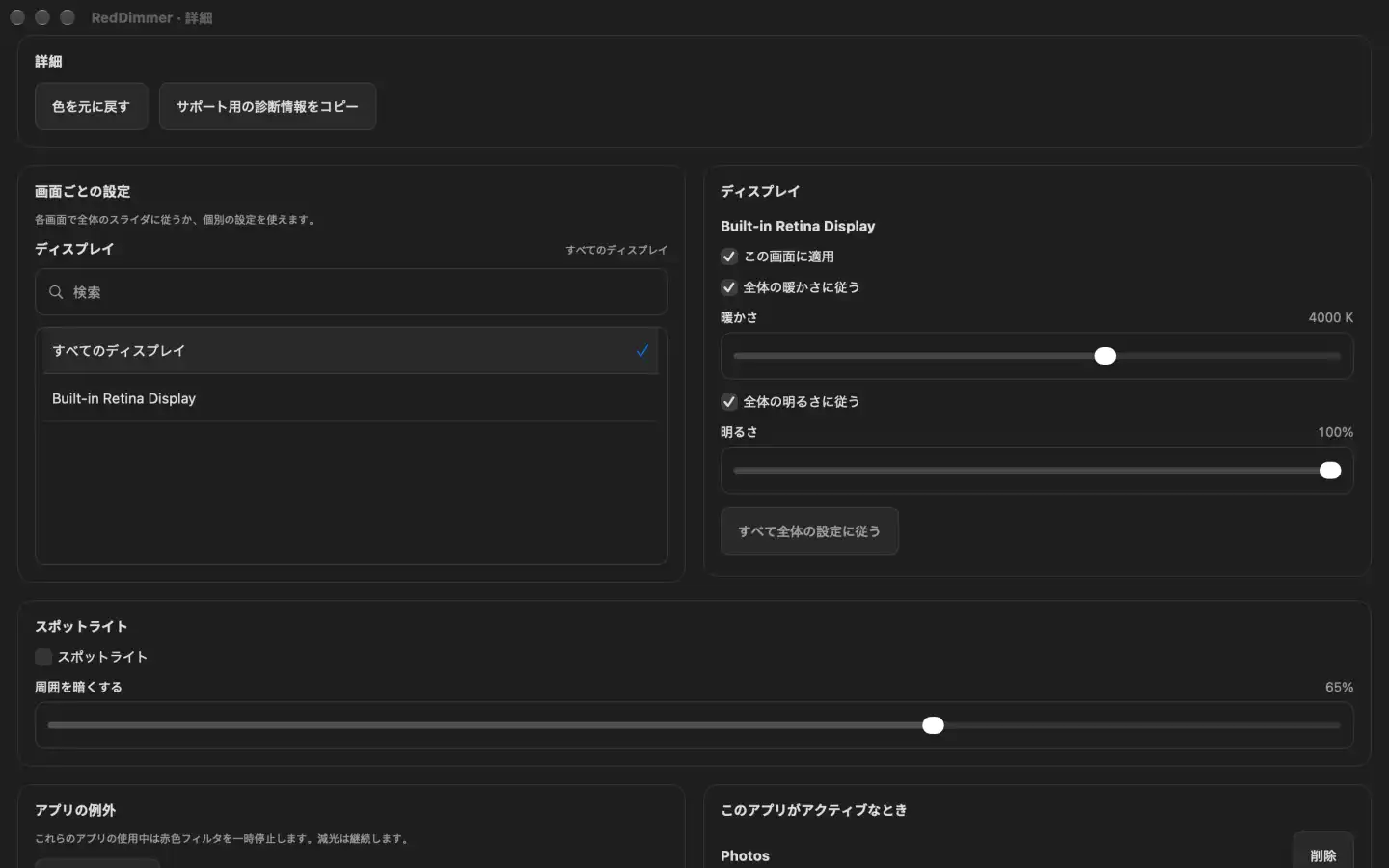
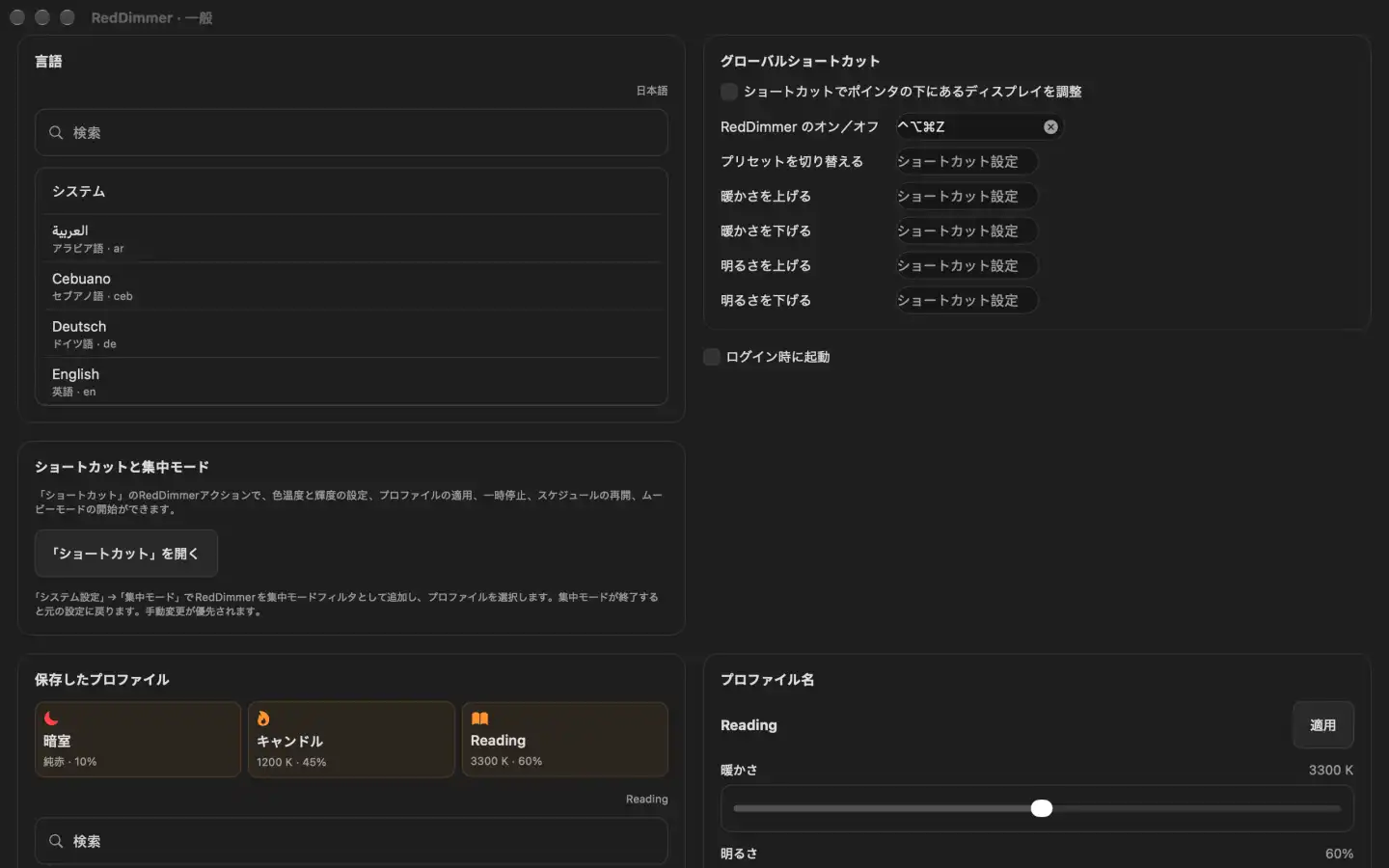
昼間はちょうどよかった画面も、部屋が暗くなるとまぶしく感じることがあります。RedDimmerなら明るさと色の暖かさを別々に調整できるので、気になる部分を変えられます。
夜遅くに読書をするときや、MacBookを最低輝度にしてもまだまぶしいときには、ソフトウェアによる調光でさらに調整できます。ファイル、ブラウザのテーマ、普段使うアプリはそのままです。
ソフトウェア調光で表示上の明るさを10%まで下げられます。Mac本体の明るさを下げても画面がまだまぶしいときに使えます。この割合はアプリの設定値で、実測した光の量ではありません。
ほんのり暖かい色から始めて、夜の読書には琥珀色、さらに深い赤も試せます。明るさは別に調整できるので、暖かい色を選んでも、好みより明るい画面になることはありません。
Day、Evening、Nightのプリセットを、また使いたい設定に変更できます。日没と日の出に合わせるか、時刻を指定して切り替えましょう。通常の色が必要なときはフィルターを一時停止し、後で保存した設定に戻せます。
ディスプレイごとの設定。 ノートパソコンの画面と外部モニターでは、必要な調整が異なることがあります。接続した画面ごとに設定し、元の色が必要な作業にはアプリの例外設定を使えます。対応状況はMac、モニター、macOSのバージョンによって異なります。
すぐ使える操作。 メニューバーから明るさと暖かさを操作し、アプリのショートカットを設定し、RedDimmerをログイン時に起動するか選べます。Restore Coloursで通常の表示に戻せます。アカウントやサブスクリプションの管理は不要です。
光は視覚を支えるとともに、一日のどの時間かという情報を伝えます。光に反応する色素メラノプシンは、目の光学的なフィルタリングを考慮する前では、特に 480ナノメートル付近の、可視光の青い領域によく反応します。 Brown et al., 2022 ↗
夜に浴びる光では、 明るさ、色、タイミング すべてが光の曝露量に関わります。画面を暖かく暗くすれば、環境の一部を調整できます。部屋の照明、画面を見る時間、使い終える時刻も関係します。
健康な成人向けの研究に基づく推奨では、昼間は明るく、就寝前の数時間は体内時計に作用する光を大幅に減らすことが示されています。以下の数値は 目に届く光をメラノピック等価昼光照度で表したものです。画面のスライダーの割合に置き換えることはできません。 推奨事項を読む ↗
部屋に合わせて画面を調整。 夜の過ごし方に合う暖かさと暗さを選べます。部屋の照明を落としたり、寝る前に画面から離れる時間を取ったりすることも、日々の習慣として考えられます。
これらの研究は、光の曝露や画面を使う習慣を理解する参考になります。それぞれ異なる照明や利用条件で行われており、RedDimmerを検証した研究ではありません。
この実験では、寝る前に発光する電子書籍端末を読んだ人は、紙の本を読んだときより寝つくまでの時間が長く、体内時計のタイミングも遅くなりました。夜の光の曝露を考える根拠にはなりますが、特定のフィルターアプリによる睡眠改善を証明するものではありません。
Chang et al. · PNAS ↗167人の若年成人を対象にした試験では、Night Shiftを使ったiPhone利用、使わない利用、スマートフォンを使わない場合で、全体として睡眠の差はありませんでした。暖かい色への変更はできる調整の一つですが、睡眠改善を保証するものではありません。
Duraccio et al. · Sleep Health ↗45件の研究をまとめたレビューでは、主に子どもと若者で、画面時間の長さと近視の関連が見られました。関連は因果関係の証明ではありません。青い光が近視を引き起こすことや、赤い画面フィルターが近視を防ぐことを示す結果でもありません。
Ha et al. · JAMA Network Open ↗17件の試験をまとめたCochraneレビューでは、ブルーライトを減らす眼鏡レンズは、パソコン利用による短期的な目の疲れを減らさない可能性が示されました。睡眠に関する結果は不確かでした。対象は眼鏡で、RedDimmerではありません。アプリで画面の見え方を調整できますが、この研究から治療効果は示せません。
Singh et al. · Cochrane ↗夜の過ごし方に合う画面設定。
暖かさと明るさを好みに合わせて調整できます。RedDimmerは無料です。
Mac用の画面調光アプリは、ソフトウェアで表示される画像の明るさを変えます。RedDimmerなら、本体の明るさ設定だけの場合より暗くできます。別の暖かさスライダーは、赤に対する緑と青の出力を減らします。文書や画像ファイルに保存された色は変わりません。
RedDimmerは、10%までのソフトウェア減光、暖色から赤への色調整、編集可能なプリセット、スケジュール、一時停止、ディスプレイごとの設定を備えています。アプリ別プロファイルで保存した設定を適用したり、減光を保ったまま赤みを一時停止したりできます。すべてメニューバーから操作できます。色調整を重ねて結果が不安定になる場合は、色を調整するアプリを一度に1つ使ってください。
American Academy of Ophthalmologyは、デジタル機器のブルーライトが目を損傷するという科学的証拠はないとしています。画面を長時間見た後の不快感は別の問題です。定期的な休憩、まばたき、適切な画面設定は日常の利用に役立ちます。RedDimmerは表示の好みを調整する道具で、目の治療ではありません。 学会の説明を読む ↗
RedDimmerは、どちらの効果についても臨床試験を受けていません。画面時間の研究は、色フィルターが近視を防ぐことを示していません。夜の光の研究は、時間、明るさ、色を一緒に考えることを支持しますが、暖かい画面がよい睡眠を保証するわけではありません。見え方の好みで設定を選び、画面を使う習慣も考えてみてください。
これはアプリの純赤設定の名称で、物理的な色温度ではありません。「6500 K」から「0 K」はアプリの暖かさの尺度です。RedDimmerはモニターのスペクトルを測定せず、校正された単一波長の光源にも変えません。
RedDimmerにはAppleシリコン搭載MacのmacOS 14以降が必要です。接続画面ごとに暖かさとソフトウェア輝度を設定できます。色の対応状況はMac、画面、macOSのバージョンによって異なります。画面が反応しない場合はOFFかRestore Coloursを選び、サポートにご相談ください。
通常、色合いの変更はスクリーンショットのファイルではなく画面の見え方に反映されます。非常に暗い設定や一部の録画・共有ツールでは、取得した画像が異なる場合があります。発表や画面共有の前に試してください。通常の色と明るさが必要なときはOFFを選びます。
はい。RedDimmerは無料で、アカウントやサブスクリプションは不要です。Mac App Storeでの公開準備中で、利用できるようになったらここにダウンロードリンクを追加します。
RedDimmerを色フィルターやモニター操作アプリと比較します。別のアプリが適する場合も含めて、機能を自分の環境に照らして選べます。
Mac画面調光アプリのおすすめランキング →RedDimmerは無料で、アカウントやサブスクリプションは不要です。Mac App Storeでの公開準備中です。利用できるようになったら、ここにダウンロードリンクを掲載します。
サポートMac App Storeでの公開準備中 · macOS 14以降 · Appleシリコン