App gratuita per attenuare lo schermo del Mac e filtrare la luce blu su macOS
Attenua lo schermo del Macper la sera.
RedDimmer ti permette di regolare separatamente luminosità software e calore dei colori del Mac. Attenua sotto l'impostazione abituale dello schermo, scegli ambra o rosso puro e tieni i controlli nella barra dei menu.
Anteprima interattivaUn'illustrazione delle impostazioni; il risultato sul tuo schermo può essere diverso.
Da 6500 K al rosso puro
Attenuazione software fino al 10%
Regolazioni nella barra dei menu
Scegli le impostazioni per la stanza in cui ti trovi.
01
Regola il calore dei colori separatamente dalla luminosità
Scegli bianco neutro, ambra o rosso puro, poi imposta la luminosità in modo indipendente. Se uno schermo più caldo sembra ancora troppo luminoso, puoi scurire l'immagine visualizzata senza cambiare di nuovo il colore.
02
Salva una preimpostazione per la prossima volta
Mantieni i preset Giorno, Sera e Notte, oppure salva profili con nome per leggere e lavorare fino a tardi. Usa scostamenti da alba e tramonto o orari per giorni alterni per adattarli alla tua settimana.
03
Impostazioni per ogni schermo e app
Imposta gli schermi singolarmente e lascia che le app selezionate usino un profilo salvato o colori normali. La modalità Cinema temporizzata lascia spazio alla visione, mentre pause e micropause facoltative ti ricordano di distogliere lo sguardo.
RedDimmer
Il tuo schermo può adattarsi al momento.
Profili da personalizzare
Salva profili con nome per leggere, lavorare la sera o stare nel tuo angolo preferito di casa. Applica un profilo dalla barra dei menu oppure lascia che un'app selezionata usi le proprie impostazioni salvate.
Un po' di spazio per una serata al cinema
Attiva o disattiva la modalità Cinema direttamente dai controlli della barra dei menu e scegli la durata accanto al pulsante. Mantieni i colori normali o un profilo a scelta durante la visione; la modalità Cinema sospende le pause e ripristina la routine allo scadere del timer.
Programmi che seguono la tua settimana
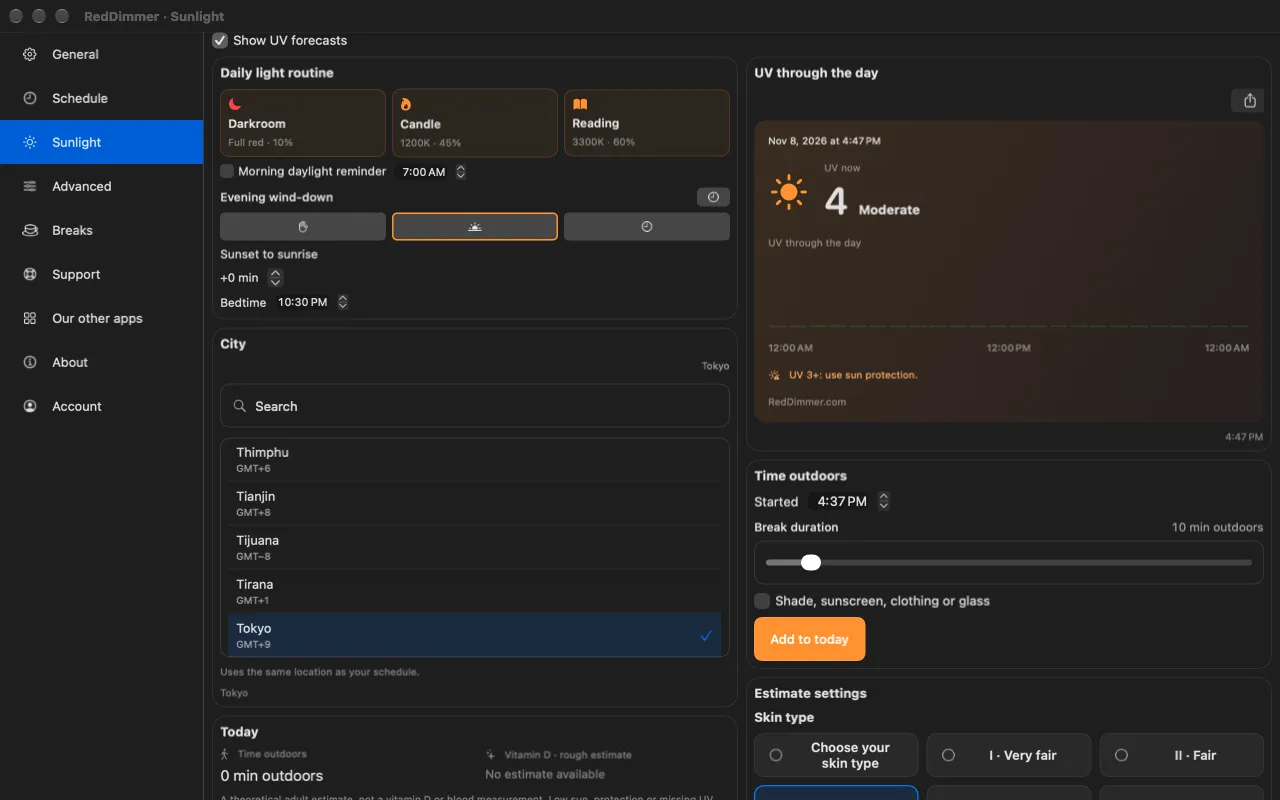
Regola in base all'alba e al tramonto, scegli orari a giorni alterni e visualizza in anteprima il grafico giornaliero di calore e luminosità. Aggiungi un promemoria mattutino opzionale. Attiva le informazioni sulla luce solare per ottenere le previsioni UV di MET Norway Meteo nella posizione selezionata e un registro locale del tempo all'aperto. Condividi grafici solari e di programmazione, ricette preimpostate e schede UV. L'accesso AI locale opzionale può leggere le impostazioni o modificare i controlli supportati con la tua autorizzazione.
Un piccolo promemoria per fermarti
Imposta intervallo e durata delle pause, poi stacca gli occhi con scene naturali animate, un caffè sotto la pioggia, una libreria o un salotto con acquario. Scegli un compagno opzionale, salta o posticipa una pausa e condividi il riepilogo delle pause completate. La modalità film sospende i promemoria durante la visione. Visualizza l'anteprima di un tema prima di iniziare e scegli la dissolvenza per le pause reali.
Schermate di pausa
Una pausa che vale la pena guardare.
Quando è ora di riposare gli occhi, una scena animata riempie ogni schermo: un caffè sotto la pioggia, uno stagno di koi al chiaro di luna, una lounge con acquari e altro ancora, con un compagno facoltativo. Salta o rimanda ogni volta che serve.
La giornata a colpo d’occhio
Spotlight attenua l’area intorno alla finestra attiva. Scegli i grafici Sole, UV o Combinato, posizionali sulla scrivania o sopra altre finestre e aggiungi un widget. Affianca alla routine dello schermo le previsioni, il registro del tempo all’aperto e il promemoria mattutino. Le previsioni usano dati MET Norway.
Un'app gratuita per attenuare lo schermo del Mac la sera
Quando la stanza diventa più buia, regola lo schermo di conseguenza.
Lo schermo che era confortevole durante il giorno può sembrare luminoso quando la stanza diventa più buia. RedDimmer ti permette di regolare luminosità e calore dei colori separatamente, così puoi cambiare ciò che ti dà fastidio.
Se leggi fino a tardi o il tuo MacBook sembra ancora troppo luminoso all'impostazione minima, l'attenuazione software ti offre un'altra regolazione. I file, il tema del browser e le app che usi ogni giorno restano come sono.
01
Attenua oltre l'impostazione hardware
L'attenuazione software riduce la luminosità visualizzata fino al 10%. Puoi usarla quando il controllo hardware della luminosità del Mac è già basso e l'immagine sembra ancora troppo luminosa. Quella percentuale descrive l'impostazione dell'app, non un livello di luce misurato.
02
Scegli il calore dei colori che preferisci
Inizia con un po' di calore, usa l'ambra per leggere la sera oppure prova una tinta rossa intensa. Puoi regolare la luminosità separatamente, quindi scegliere un colore più caldo non ti lascia con uno schermo più luminoso di quanto desideri.
03
Salva le impostazioni per i momenti in cui le usi
Personalizza le preimpostazioni Day, Evening e Night con impostazioni che vuoi riutilizzare. Programmale per tramonto e alba oppure scegli orari fissi. Quando servono colori normali, metti in pausa il filtro e poi torna alle impostazioni salvate.
Impostazioni per ogni schermo. Lo schermo del portatile e un monitor esterno possono richiedere regolazioni diverse. Imposta separatamente gli schermi collegati e usa le eccezioni per app nei lavori che richiedono i colori originali. Il supporto dipende dal Mac, dal monitor e dalla versione di macOS.
Controlli a portata di mano. Accedi a luminosità e calore dei colori dalla barra dei menu, configura le scorciatoie dell'app e scegli se RedDimmer si apre all'accesso. Restore Colours ripristina la visualizzazione normale. Non ci sono account o abbonamenti da gestire.
Come la luce serale influisce sul tuo orologio biologico
La luce ti aiuta a vedere e dà al corpo un'indicazione del momento della giornata.
Oltre ad aiutarti a vedere, la luce trasmette informazioni sul momento della giornata. La melanopsina, un pigmento sensibile alla luce, risponde in modo particolare intorno a 480 nanometri, nella parte blu dello spettro visibile, prima di considerare il filtraggio ottico dell'occhio. Brown et al., 2022 ↗
Per la luce serale, luminosità, colore e orario influiscono tutti sull'esposizione. Uno schermo più caldo e meno luminoso ti offre un elemento da regolare. Contano anche l'illuminazione della stanza, il tempo passato davanti allo schermo e l'ora in cui smetti di usarlo.
Cosa significa lunghezza d'onda
Come la luce bianca differisce dalla luce più calda.
Riferimento bianco illustrativoEsempio bianco
Questi spettri RGB concettuali usano unità arbitrarie per spiegare l'idea. Non sono stati misurati da RedDimmer o da un Mac specifico. La luce dello schermo dipende da hardware, contenuto e luminosità. L'area ombreggiata mostra le lunghezze d'onda del blu e non indica una soglia di danno agli occhi.
Livelli di luce diversi per il giorno e la sera.
Le raccomandazioni basate sulla ricerca per adulti sani suggeriscono giornate più luminose e livelli molto più bassi di luce che influisce sull'orologio biologico nelle ore prima del sonno. Questi valori descrivono la luce che raggiunge l'occhio, misurata come illuminamento melanopico equivalente alla luce diurna. Non si possono leggere come percentuali di un cursore sullo schermo. Leggi le raccomandazioni ↗
Durante il giorno250 luxMinimo diurno raccomandato
3 ore prima di coricarsi10 luxMassimo serale raccomandato
Durante il sonno1 luxMassimo raccomandato durante il sonno
EDI melanopico all'occhio, Brown et al., PLOS Biology (2022). RedDimmer non misura questi livelli.
Regola lo schermo per la stanza in cui ti trovi. Scegli il calore dei colori e l'attenuazione adatti alla tua serata. Una luce ambientale più bassa e del tempo lontano dagli schermi prima di dormire sono altri aspetti della routine da considerare.
Leggi le evidenze
Cosa hanno rilevato gli studi.
Questi studi aiutano a spiegare l'esposizione alla luce e le abitudini davanti agli schermi. Ciascuno ha usato condizioni proprie di illuminazione o uso dello schermo. Nessuno ha testato RedDimmer.
Esperimento controllato · 2015
La luce serale dello schermo può spostare l'orario del sonno.
In questo esperimento, dopo aver letto su un lettore elettronico che emette luce prima di dormire, le persone impiegavano più tempo ad addormentarsi e mostravano un orologio biologico più tardivo rispetto a quando leggevano un libro stampato. I risultati sostengono l'utilità di considerare l'esposizione alla luce serale. Non dimostrano un beneficio per il sonno di una specifica app filtro.
Il solo calore dei colori non spiega i risultati sul sonno.
Uno studio su 167 giovani adulti non ha trovato differenze complessive nel sonno tra uso dell'iPhone con Night Shift, uso senza Night Shift e nessun uso del telefono. Un'impostazione dei colori più calda è una regolazione possibile, ma non garantisce un sonno migliore.
La ricerca sul tempo davanti agli schermi ha dei limiti.
Una revisione di 45 studi ha associato più tempo davanti agli schermi alla miopia, soprattutto nei bambini e nei giovani. Un'associazione non dimostra una causa. Questi risultati non mostrano che la luce blu causi la miopia o che un filtro rosso per lo schermo la prevenga.
Cosa può dirci la ricerca sull'affaticamento visivo.
Una revisione Cochrane di 17 studi ha rilevato che le lenti per occhiali con filtro per la luce blu potrebbero non ridurre l'affaticamento visivo a breve termine dovuto al computer. I risultati sul sonno erano incerti. Gli studi riguardavano occhiali, non RedDimmer. L'app ti dà il controllo sull'aspetto dello schermo; questi risultati non dimostrano un beneficio terapeutico.
Attenuazione dello schermo, luce blu e cosa aspettarti sul Mac.
Che cosa fa davvero un'app per attenuare lo schermo del Mac?
Un'app per attenuare lo schermo del Mac cambia tramite software quanto luminosa appare l'immagine. RedDimmer può farla sembrare più scura rispetto alla sola impostazione hardware della luminosità. Il cursore separato del calore dei colori riduce l'uscita dei canali verde e blu rispetto al rosso. I documenti e i colori memorizzati nei file immagine non cambiano.
Perché usare RedDimmer se macOS ha già Night Shift?
RedDimmer unisce attenuazione software fino al 10% a colori dal caldo al rosso, preset modificabili, programmi, pause e controlli per singoli schermi. I profili per app possono applicare impostazioni salvate oppure sospendere il rosso mantenendo l'attenuazione. Tutto è disponibile dalla barra dei menu. Usa un solo controller del colore alla volta se le regolazioni sovrapposte rendono il risultato imprevedibile.
La luce blu di uno schermo danneggia gli occhi?
L'American Academy of Ophthalmology afferma che non esistono prove scientifiche che la luce blu dei dispositivi digitali danneggi gli occhi. Il disagio dopo una lunga sessione davanti allo schermo è una questione separata. Pause regolari, ammiccamento e una configurazione adatta dello schermo possono aiutare nell'uso quotidiano. RedDimmer è uno strumento per scegliere l'aspetto dello schermo, non una cura per gli occhi. Leggi la spiegazione dell'Academy ↗
Un filtro rosso previene la miopia o migliora il sonno?
RedDimmer non è stato testato clinicamente per nessuno dei due risultati. Gli studi sul tempo davanti agli schermi non mostrano che un filtro colore prevenga la miopia. La ricerca sulla luce serale sostiene l'utilità di considerare insieme orari, luminosità e colore, ma uno schermo più caldo non garantisce un sonno migliore. Scegli le impostazioni per l'aspetto che preferisci e considera anche le tue abitudini davanti allo schermo.
Cosa significa "0 K" nell'app?
È il nome dell'impostazione di rosso puro dell'app; non è una temperatura di colore fisica. Da "6500 K" a "0 K" è la scala del calore dei colori dell'app. RedDimmer non misura lo spettro del monitor e non lo rende una sorgente luminosa calibrata a una singola lunghezza d'onda.
Funziona su MacBook e monitor esterni?
RedDimmer richiede macOS 14 o successivo su Apple silicon. Imposta calore dei colori e luminosità software per ogni schermo collegato. Il supporto dei colori dipende dal Mac, dallo schermo e dalla versione di macOS. Se uno schermo non risponde, scegli OFF o Restore Colours e contatta l'assistenza per aiuto.
Gli altri vedranno la tinta rossa in uno screenshot?
La tinta di solito cambia l'aspetto dello schermo, non il file della schermata acquisita. Una luminosità molto bassa e alcuni strumenti di registrazione o condivisione possono produrre acquisizioni diverse. Controlla un esempio prima di presentare o condividere lo schermo. Scegli OFF quando servono colori e luminosità normali.
RedDimmer è davvero gratuito?
Sì. RedDimmer è gratuito, senza account o abbonamento. Stiamo preparando la versione per il Mac App Store e aggiungeremo qui un link di download quando sarà disponibile.
Confronta le opzioni
Quale app per attenuare lo schermo del Mac si adatta al modo in cui usi lo schermo?
Confronta RedDimmer con filtri colore e app per il controllo dei monitor. Scegli le funzioni adatte alla tua configurazione, comprese le situazioni in cui un'altra app potrebbe fare più al caso tuo.
RedDimmer è gratuito e non richiede account o abbonamento. Stiamo preparando la versione per il Mac App Store. Il link di download apparirà qui quando sarà disponibile.
AssistenzaVersione per il Mac App Store in preparazione · macOS 14+ · Apple silicon
 RedDimmer